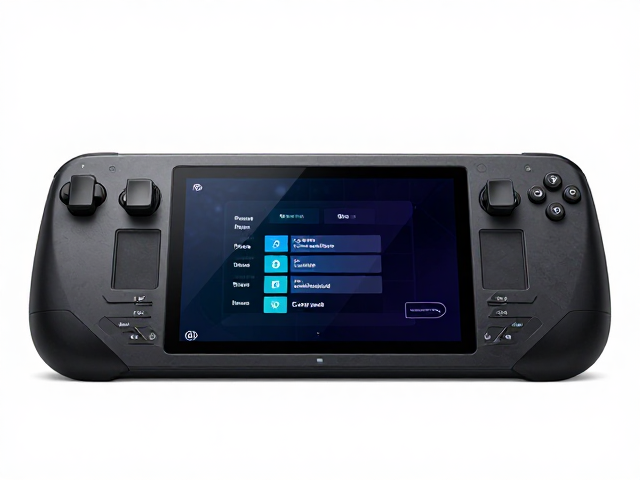
理解Steam Deck的显示机制与缩放原理 Steam Deck搭载了一块7英寸1280x800分辨率的LCD屏幕,这种原生分辨率在运行高分辨率资源的游戏或进行系统级缩放时,常面临像素密度与性能输出的平衡问题。许多用户倾向于通过软件层面的分辨率缩放来提升画面的清晰度或优化帧率,而无需更换硬件。AMD的Freesync技术与RDNA 2架构下的驱动级支持,使得通过底层命令调整渲染分辨率成为可能。
理解Steam Deck的显示机制与缩放原理
Steam Deck搭载了一块7英寸1280x800分辨率的LCD屏幕,这种原生分辨率在运行高分辨率资源的游戏或进行系统级缩放时,常面临像素密度与性能输出的平衡问题。许多用户倾向于通过软件层面的分辨率缩放来提升画面的清晰度或优化帧率,而无需更换硬件。AMD的Freesync技术与RDNA 2架构下的驱动级支持,使得通过底层命令调整渲染分辨率成为可能。这种方法并不涉及物理屏幕的改动,而是通过改变GPU渲染输出的像素矩阵,再由屏幕控制器进行映射显示。
对于追求画质细腻或希望在不同游戏间快速切换渲染策略的用户,调整分辨率缩放参数是一项基础且有效的优化手段。通过降低渲染分辨率,GPU可以更轻松地维持高帧率;反之,提高渲染分辨率则能获得更锐利的图像细节。这一过程完全依赖于SteamOS内置的AMD驱动工具以及社区维护的配置脚本,无需深入修改系统核心文件,降低了操作门槛。了解这一机制有助于用户根据自身硬件状态和游戏需求,灵活调整视觉表现。
利用SteamOS内置工具进行分辨率调整
SteamOS系统内部集成了针对AMD显卡的管理工具,用户可以通过简单的命令行或配置菜单访问分辨率缩放选项。在Steam Deck的系统设置中,找到“属性”或“通用”选项,部分游戏允许直接设置“渲染分辨率”。这一功能允许用户将游戏内部的渲染分辨率设置为低于屏幕原生分辨率的数值,例如60%或70%,从而减轻GPU负载。对于非Steam平台游戏,可以通过添加非Steam游戏快捷方式,并在启动选项中注入特定的环境变量来实现。
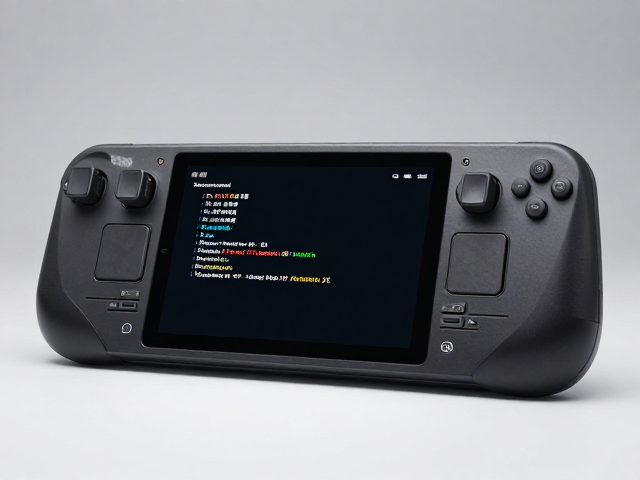
具体操作时,用户可以在Steam Deck的桌面模式下,通过终端命令或社区提供的脚本工具批量处理。常见的做法是设置`PROTON_USE_VISUAL_STUDIO=1`等环境变量,或者更直接地通过`amdgpu`相关的驱动参数来锁定渲染分辨率。这种方法不需要额外的付费软件,完全基于系统自带的资源。通过调整这些参数,用户可以观察到帧率监控器中的数值变化,从而找到性能与画质的最佳平衡点。整个过程透明且可逆,随时可以恢复默认设置。
社区脚本与自动化配置方案
除了手动调整,Steam社区提供了大量经过验证的配置脚本,这些脚本通常托管在GitHub等开源平台,用户可免费下载使用。这些脚本的核心逻辑是自动识别当前运行的游戏,并根据预设规则动态调整渲染分辨率或应用着色器缩放。例如,某些脚本会自动为资源密集型3A大作降低渲染分辨率以保帧率,而为独立游戏保持原生分辨率以保画质。这种自动化方案减少了用户频繁手动切换设置的繁琐,提升了使用体验。
安装这些脚本通常只需将文件复制到Steam Deck的指定目录,并通过Steam Deck的桌面模式运行安装脚本即可。大多数脚本会在后台创建一个配置文件,记录每个游戏的缩放比例。用户可以根据个人偏好,微调脚本中的默认值。这种方式不仅成本低廉,而且完全免费,符合开源精神。通过这种方式,用户可以在不改变硬件结构的前提下,获得高度个性化的显示效果。
画质与性能的平衡策略
在调整分辨率缩放时,画质与性能并非简单的线性关系。降低渲染分辨率会直接减少GPU需要处理的像素数量,从而显著提升帧率,但可能导致画面出现模糊或锯齿。为了缓解这一问题,可以结合锐化滤镜使用。Steam Deck的AMD驱动支持一定的后期处理增强,用户可以在游戏内或通过第三方工具启用简单的锐化效果,以弥补分辨率降低带来的清晰度损失。
另一方面,保持较高的渲染分辨率虽然对GPU构成较大压力,但能提供更细腻的图像细节。对于CPU密集型或对GPU压力较小的游戏,保持原生分辨率或略微提升渲染分辨率是更优选择。用户应根据具体游戏的优化情况,灵活调整策略。例如,在运行《博德之门3》时,适当降低渲染分辨率可显著提升流畅度;而在运行《空洞骑士》时,保持原生分辨率能获得最佳视觉体验。这种因地制宜的调整方法,是实现性能与画质双提升的关键。