软件配置教程
新机初始化与系统备份教程,操作前必读,避免影响官方保修
新机到手后的核心准备步骤 拿到新设备后,最稳妥的第一步是检查系统版本与官方固件的完整性。在联网状态下进入设置菜单,查看当前操作系统版本号,确认是否为该机型出厂时对应的最新稳定版本。若发现系统提示有可用更新,建议在连接稳定
2025-12-22
「软件配置教程」:改装方案与教程下的一个细分方向,共 30 篇,按可核对的步骤与规格逐篇整理。
每个条目只回答一个具体问题:它是什么结构、适合什么机型、风险与退路在哪里。涉及固件签名校验的操作不在本站讨论范围。
条目清单
按发布时间排列,每条都标注所属方向与更新时间,点开可看完整步骤与验收标准。
新机到手后的核心准备步骤 拿到新设备后,最稳妥的第一步是检查系统版本与官方固件的完整性。在联网状态下进入设置菜单,查看当前操作系统版本号,确认是否为该机型出厂时对应的最新稳定版本。若发现系统提示有可用更新,建议在连接稳定

理解HDR技术的显示逻辑与硬件基础 高动态范围(HDR)技术旨在在图像中同时呈现极亮和极暗的细节,从而获得更接近人眼真实视觉的画面表现。要实现这一效果,设备屏幕必须具备足够的亮度峰值和对比度能力。对于智能手机或平板电脑而
识别存档损坏的前兆与常见原因 当模拟器运行游戏时出现黑屏、贴图错误、无限加载或直接闪退,通常是存档文件损坏的先兆。这种情况多由模拟器意外关闭、电脑断电、存储介质读写错误或模拟器版本更新导致的数据格式不兼容引起。在排查问题
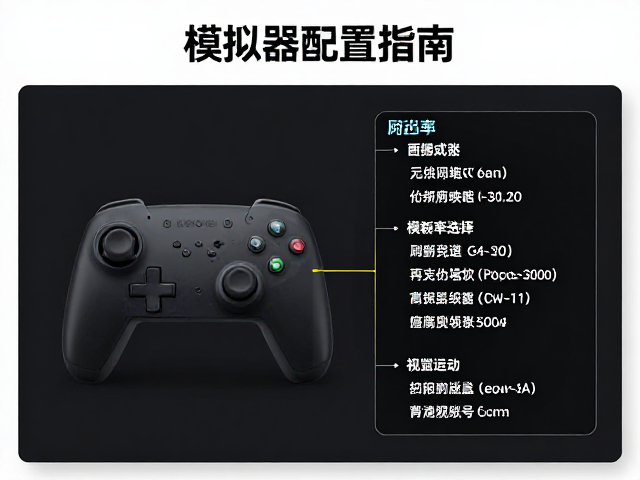
模拟器核心渲染引擎与分辨率映射逻辑 模拟器运行时的视觉表现高度依赖于渲染后处理链的配置,其中分辨率缩放倍率决定了最终输出的像素密度。多数主流开源模拟器如RPCS3、Dolphine或Yuzu,默认会提供“原生分辨率”与倍
游戏安装路径规划与底层环境配置 游戏文件的存储位置直接影响读取速度与系统稳定性,建议将大型3A大作或MOD密集的游戏安装在SSD(固态硬盘)分区,而非传统的机械硬盘。Windows系统默认将游戏安装在C盘的Program
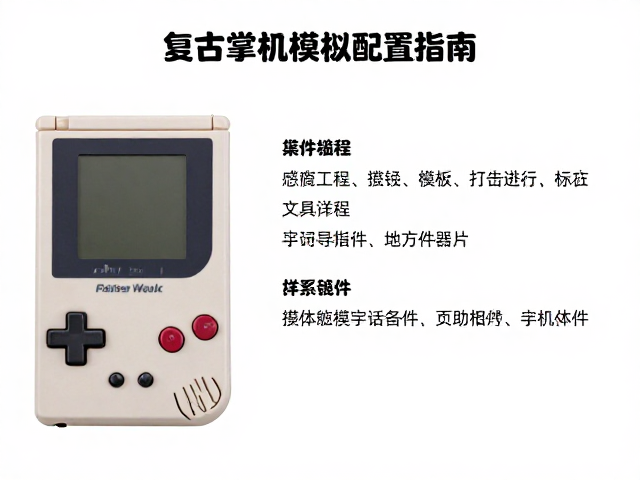
复古掌机模拟器核心组件解析 复古掌机模拟器的核心在于对原始硬件指令集的精确模拟,这一过程涉及CPU、内存映射以及图形处理单元的数据交互。以市面上常见的开源项目为例,其代码库通常托管于GitHub等平台,用户可直接获取经过
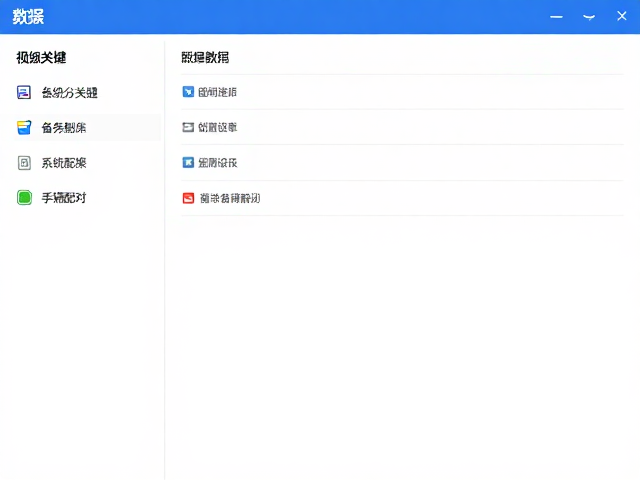
系统备份的核心价值与前置准备 在进行系统级备份之前,明确备份的范围与必要性是确保数据安全的第一步。系统备份不仅仅是对个人文件的保存,更涵盖了操作系统底层配置、应用程序状态以及外设如手柄的配对信息。当设备遭遇硬件故障、系统
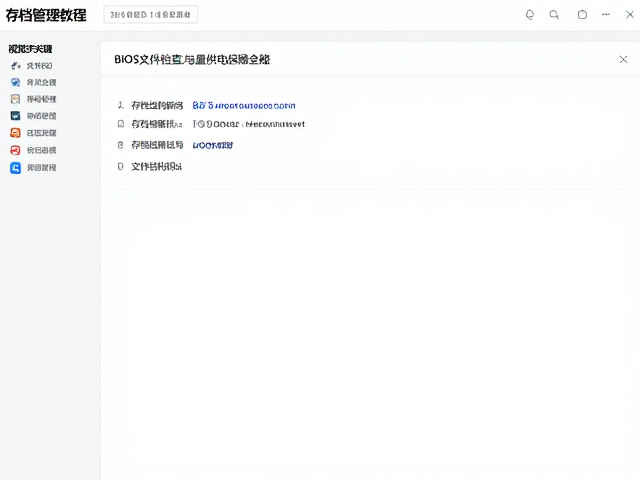
存档管理的核心逻辑与文件结构解析 存档管理是确保数据完整性和系统稳定运行的基础环节,其核心在于对二进制文件与配置信息的精准维护。在处理BIOS相关的存档或固件备份时,必须明确文件层级与存储介质的特性。传统的CMOS设置通

理解桌面供电的核心逻辑与设备需求 构建高效桌面的第一步,是厘清当前电子设备对电力的实际消耗场景。现代桌面通常包含主机、显示器、机械键盘、鼠标以及各类外设,这些设备在开机、运行大型程序或游戏时,功率波动较大。若供电链路中存
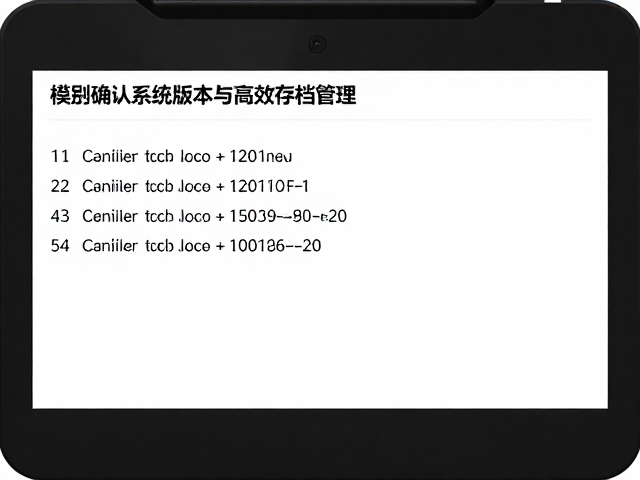
识别模拟器系统版本的关键路径 在配置模拟器环境时,准确获取系统版本是确保兼容性与稳定运行的首要步骤。许多用户容易混淆主机硬件版本与模拟器软件版本,导致后续配置出现偏差。对于主流的主机模拟器,如用于任天堂Switch的Yu
模拟器更新引发配置丢失的核心原因解析 许多玩家在经历模拟器版本迭代后,发现原有的游戏路径、键位映射或分辨率设置突然归零,这通常源于底层架构的重构或数据存储路径的变更。早期的模拟器版本常将配置文件直接存放在用户目录下的隐藏
存档管理教程 定期备份是防止数据丢失的核心手段,无论是本地硬盘还是云端存储,建立多重副本能有效应对硬件故障或意外删除。建议采用“3-2-1”原则,即保留三份数据副本,使用两种不同介质存储,并将其中一份放置在异地或云端。对
当前分类下没有条目。切回「全部」查看所有改装方向。
「软件配置教程」共收录 30 篇条目,当前查看细分方向「软件配置教程」。每个条目只回答一个具体问题:它是什么结构、适合什么机型、风险与退路在哪里。
本站只讨论可逆的硬件改动、合法的界面与存档管理,以及如何判断保修与二手交易风险。涉及绕过固件签名校验、破解与盗版的操作,一律不展开。
分类筛选会跳转到对应分类页,排序只改变当前页的显示顺序;需要按步骤核对时,先确认机型与工具清单,再对照验收标准。