SATA排线物理连接与接口状态检查 SATA数据线内部包含18根铜芯,负责在存储设备与主板之间传输差分信号,任何一根线路的断裂或接触不良都会导致CRC校验失败,进而引发数据传输中断。在实际排查中,排线弯折过度产生的金属疲劳或长期氧化导致的金手指接触电阻增大,是造成数据迁移中途报错的首要硬件诱因。用户需仔细观察线缆两端SATA接口是否有变形、引脚弯曲或异物堆积,确保插头完全嵌入且卡扣锁定到位。 若
SATA排线物理连接与接口状态检查
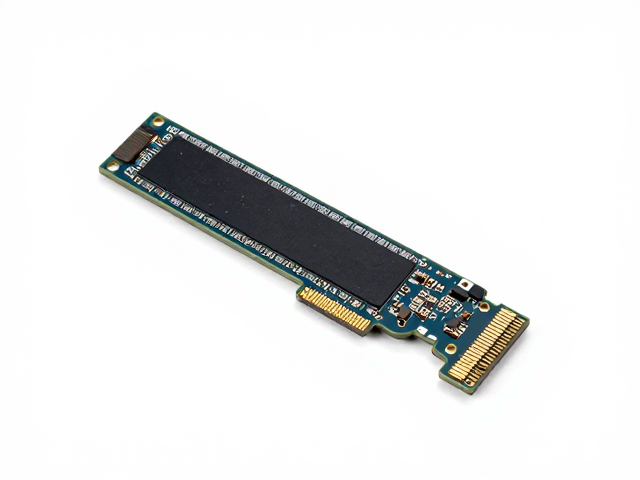
SATA数据线内部包含18根铜芯,负责在存储设备与主板之间传输差分信号,任何一根线路的断裂或接触不良都会导致CRC校验失败,进而引发数据传输中断。在实际排查中,排线弯折过度产生的金属疲劳或长期氧化导致的金手指接触电阻增大,是造成数据迁移中途报错的首要硬件诱因。用户需仔细观察线缆两端SATA接口是否有变形、引脚弯曲或异物堆积,确保插头完全嵌入且卡扣锁定到位。
若排线外观无明显破损,建议使用替换法验证,即更换一条经过认证的高质量SATA线进行测试。部分老旧或劣质排线在传输大容量文件时会出现信号衰减,表现为系统识别不到硬盘或频繁出现I/O错误。此时应检查主板SATA接口是否松动,或尝试切换至主板其他SATA端口,以排除主板前端接口供电不稳或控制器故障的可能性。
缓存容量管理与系统写入策略
数据迁移失败常与系统缓存机制有关,当目标硬盘的写入缓存未正确启用或缓冲区溢出时,操作系统可能无法及时处理大量小文件的写入请求,导致进程挂起。Windows系统中的“设备策略”设置决定了数据是直接写入磁盘还是先存入缓存,若设置为“快速删除”,系统会频繁执行同步操作,显著降低迁移效率并增加因超时导致的失败风险。
在控制面板中进入设备管理器,找到目标硬盘属性下的“策略”选项卡,尝试切换为“更好性能”模式以启用写入缓存。这一设置允许数据先在内存中缓冲,再批量写入硬盘,能有效缓解因瞬时读写压力过大造成的连接断开。同时,需确认系统分区有足够的临时空间用于处理迁移过程中的临时文件,若C盘或系统盘空间不足,缓存文件无法创建,也会直接导致迁移工具报错。
硬盘健康状态与坏扇区检测
硬件层面的逻辑坏道或物理坏区会直接阻断数据读取路径,特别是在迁移包含大量碎片文件的文件夹时,坏扇区会导致读取超时,进而引发整个迁移进程崩溃。使用专业工具如CrystalDiskInfo或HD Tune扫描硬盘健康状态,重点查看Reallocated Sectors Count(重新分配的扇区计数)和Current Pending Sector(当前待处理的扇区计数)指标,若数值不为零,说明硬盘存在潜在风险。
当检测到坏扇区时,数据迁移应优先处理健康区域的数据,或考虑使用具有坏道跳过功能的专用工具,而非依赖系统默认的复制命令。对于严重损坏的硬盘,强制迁移可能加剧物理损伤,导致数据永久丢失。在确认硬件无严重物理损伤后,可尝试低级别格式化或清零操作来重置逻辑错误,但需注意此操作会清除所有数据,适用于数据已备份或无需保留的情况。