PS手柄按键失灵的核心成因分析 PlayStation系列手柄在长期高强度使用后,按键响应迟钝、连点或完全无反应是极为常见的硬件老化现象。这一问题的根源通常集中在按键下方的导电橡胶垫(即硅胶垫)上。随着使用时间的增加,橡胶表面会积聚手汗、油脂以及环境灰尘,这些污垢会形成绝缘层,阻碍电流的正常传输,导致主控芯片无法识别按键动作。此外,橡胶材料本身会因氧化和物理形变逐渐失去弹性,导致回弹力度不足或接
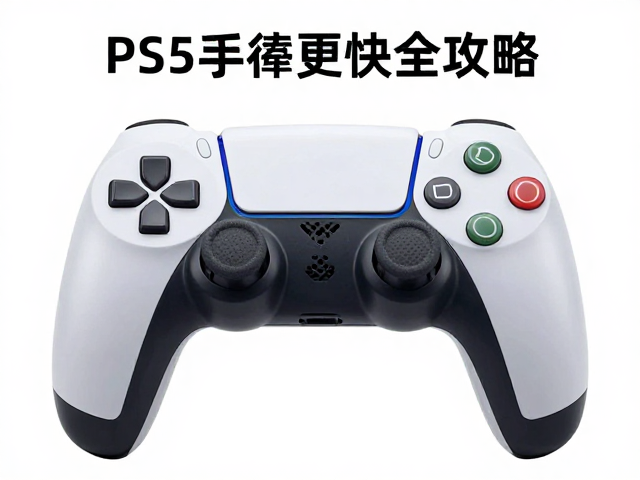
PS手柄按键失灵的核心成因分析
PlayStation系列手柄在长期高强度使用后,按键响应迟钝、连点或完全无反应是极为常见的硬件老化现象。这一问题的根源通常集中在按键下方的导电橡胶垫(即硅胶垫)上。随着使用时间的增加,橡胶表面会积聚手汗、油脂以及环境灰尘,这些污垢会形成绝缘层,阻碍电流的正常传输,导致主控芯片无法识别按键动作。此外,橡胶材料本身会因氧化和物理形变逐渐失去弹性,导致回弹力度不足或接触点偏移,从而引发功能性失效。
除了外部污染,内部电路接触不良也是不可忽视的因素。手柄内部的微动开关或导电橡胶触点可能出现磨损或氧化,特别是在摇杆和方向键等高频操作区域。当导电胶垫与PCB电路板上的触点之间产生间隙或接触不稳定时,信号传输就会出现中断。这种情况下,即使清洁外部表面,问题依然无法解决,必须通过拆卸手柄,对内部导电组件进行深度清洁或物理更换才能恢复最佳状态。
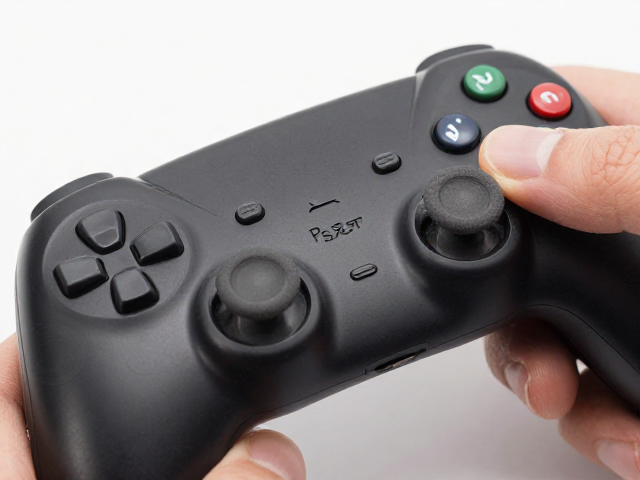
故障检测与初步排查步骤
在决定拆解手柄之前,可以通过系统自带的诊断工具进行初步确认。在PlayStation 5或PlayStation 4主机菜单中,进入“设置”>“配件”>“控制器”,选择“测试控制器”选项。进入测试界面后,逐个按下按键,观察屏幕上的对应图标是否即时做出反应。如果某个按键在按压时图标未亮起,或者松开后图标状态异常,即可判定该按键存在硬件层面的故障。这一步骤能有效排除软件驱动或蓝牙连接不稳定等软性故障,明确问题指向硬件部件。
若系统测试显示按键无响应,需进一步检查手柄背部或侧面的物理连接。部分PS手柄(如DualSense)底部设有复位孔,使用回形针轻触此孔可重置手柄内部电路,此举有时能解决因静电或临时逻辑错误导致的假性失灵。如果重置后问题依旧,且测试中明确指向单一或多个按键故障,则基本确定需要进行硬件层面的干预,即更换按键胶垫或清洁内部触点。切勿在未确认故障源的情况下盲目更换整个手柄,因为胶垫更换的成本远低于整机更换,且能精准解决局部问题。
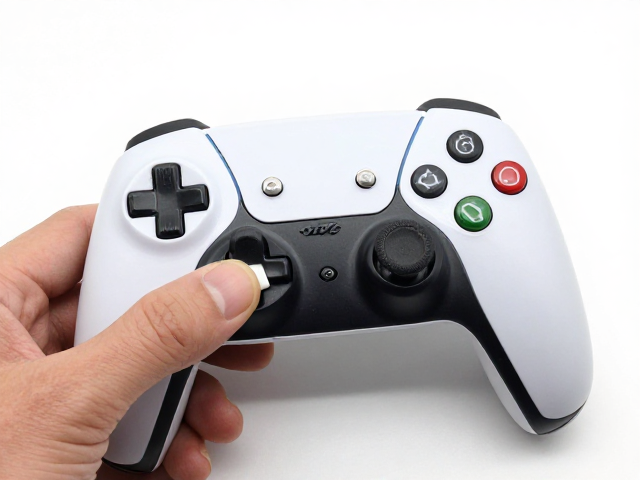
拆解手柄与更换按键胶垫的操作指南
更换按键胶垫需要严密的操作步骤以确保不损坏内部精密元件。首先,使用十字螺丝刀拧开手柄背部的四颗主螺丝,注意螺丝可能隐藏在标签贴纸下方或防滑垫下。轻轻分离手柄的前后壳,此时需格外小心连接前后壳的柔性排线,务必先断开排线接口,避免强行拉扯导致断裂。将拆下的外壳平放,取出内部的PCB电路板,此时可以看到所有按键下方的黑色橡胶垫组件。使用无水酒精(浓度95%以上)配合无绒布或棉签,仔细清洁橡胶垫表面及PCB上的金属触点,去除积累的氧化层和污垢。
若清洁后故障未解除,需购买对应型号的替换胶垫。以常见的DualShock 4为例,其按键胶垫为一体化或分体式结构,购买时需确认型号一致。将新胶垫对准PCB上的定位柱轻轻按压固定,确保每个按键触点与胶垫中心完全对齐。重新连接柔性排线,将PCB板放回外壳,注意排线需平整无折叠。合上前后壳,拧紧螺丝。在组装过程中,避免用力过猛导致卡扣崩裂,若遇到阻力,应检查内部是否有异物阻碍或排线未完全归位。
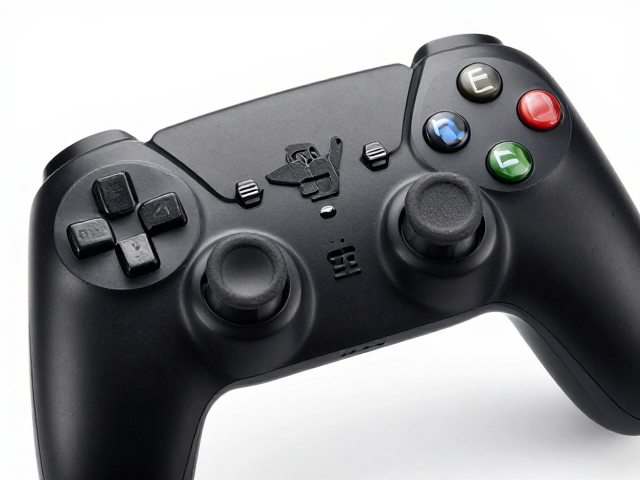
更换后的功能验证与维护建议
组装完成后,再次连接主机进行功能测试。重复之前的系统测试步骤,逐一按下每个按键,确认响应是否灵敏、无延迟且无连点现象。同时测试摇杆的归位功能和压力感应特性,确保所有功能模块运行正常。如果某个按键依然存在问题,需重新检查胶垫安装位置是否偏移,或触点表面是否有残留污渍。验证无误后,手柄即可恢复正常使用。建议在日常使用中,定期用微湿的软布擦拭手柄表面,避免在进食或饮用含糖饮料时操作手柄,以减少污垢堆积。
为了延长手柄寿命,可考虑在高风险区域(如方向键和ABXY键)贴上透明的保护膜,减少直接摩擦和油脂侵入。对于经常进行高强度游戏的用户,每半年至一年可对手柄进行一次深度清洁。若发现按键手感明显变硬或回弹无力,即便功能尚可使用,也建议提前更换胶垫,以防彻底损坏导致无法操作。通过规范的维护和及时的部件更换,可显著降低手柄故障率,保持最佳的操控体验。