通过系统底层指令快速识别硬件信息 在获取驱动程序或电源模块规格前,确认主机确切型号是避免资源错配的关键步骤。Windows 操作系统内置的系统信息工具(msinfo32)提供了直观的图形化界面,用户只需在运行窗口输入该指令,即可在“系统摘要”页面中直接查看“系统型号”与“系统制造商”的具体文本。这一方法无需额外安装第三方软件,适用于绝大多数基于 Windows 环境的主流品牌台式机与笔记本电脑,
通过系统底层指令快速识别硬件信息
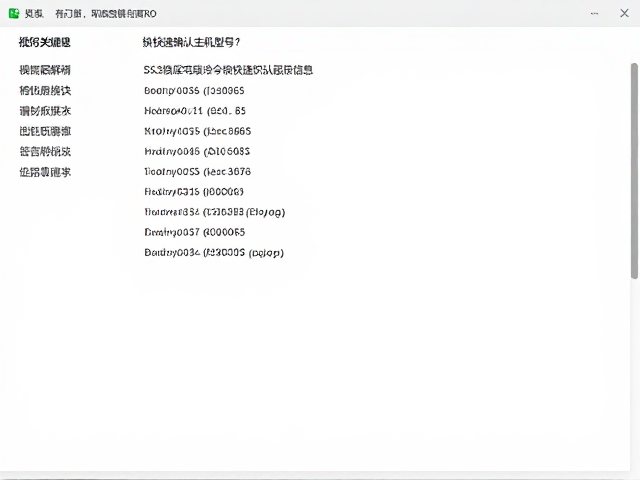
在获取驱动程序或电源模块规格前,确认主机确切型号是避免资源错配的关键步骤。Windows 操作系统内置的系统信息工具(msinfo32)提供了直观的图形化界面,用户只需在运行窗口输入该指令,即可在“系统摘要”页面中直接查看“系统型号”与“系统制造商”的具体文本。这一方法无需额外安装第三方软件,适用于绝大多数基于 Windows 环境的主流品牌台式机与笔记本电脑,能即时获取主板或整机厂商定义的原始型号字符串。
对于习惯使用命令行的高级用户,PowerShell 或命令提示符下的 WMI(Windows Management Instrumentation)查询更为高效。执行 `wmic csproduct get name` 命令可直接返回系统产品的唯一标识名称,该名称通常严格对应产品手册或官方支持页面的型号代码。若需获取更严密的序列号以进行精确匹配,可追加 `wmic csproduct get identifyingnumber` 指令。这些由操作系统内核直接调用的硬件标识符,比设备管理器中显示的通用硬件ID更具排他性,能有效区分同一系列下的不同配置版本。
利用物理标识与固件信息辅助定位
当系统内部读取信息存在模糊或无法联网查询时,物理外观检查提供了另一种高可信度的验证路径。品牌整机与知名组装主板的机箱侧面、背面接口附近或底部贴纸上,通常印有包含型号、序列号(S/N)及制造日期的标签。对于笔记本电脑,部分机型将型号标签置于电池仓内部或底部外壳,标签上的字母与数字组合(如 Lenovo ThinkPad X1 Carbon Gen 9 或 Dell OptiPlex 7090)直接指向具体的产品世代与配置等级。这种物理标识是硬件出厂时的固有属性,不受操作系统变更或重装影响,是核对电源模块瓦数与接口类型的基础依据。
主板上的印刷信息(Silkscreen)往往能提供比整机型号更细致的硬件层级信息。在打开机箱侧板后,观察主板 PCB 板表面印制的型号字符串,例如 ASUS TUF GAMING B550-PLUS 或 MSI MAG Z690 TOMORIGHT,能直接锁定主板的具体型号。对于电源模块,直接查看电源外壳侧面的规格标签是获取输入输出电压、额定功率(Wattage)及认证标准(如 80 PLUS 金牌)的最直接方式。物理标签上的型号编码通常包含电压规格、风扇尺寸等关键参数,这些信息与软件读取的系统型号相互印证,可构建完整的硬件画像。
结合官方支持页面进行资料匹配
获取准确型号后,访问硬件制造商的官方技术支持网站是下载驱动与获取电源资料的核心环节。在官网的“支持”或“驱动下载”入口,通过输入上述确认的系统型号或序列号,系统会自动筛选出版本兼容性最高的驱动程序列表。对于电源模块,官方文档库通常提供详细的用户手册(User Manual)或规格说明书(Datasheet),其中明确标注了输入电压范围、最大输出功率、保护机制(OVP, OPP, SCP)及物理尺寸。严格遵循官方渠道提供的信息,能确保所选电源模块在电气特性上与主机主板及其他组件完全兼容。
在比对资料时,需特别注意型号后缀字母的含义,不同后缀可能代表不同的散热方案、接口数量或认证区域。例如,某些主板型号后缀“E”可能代表增强版,“A”代表入门版,其供电模块(VRM)规格可能存在差异,进而影响对电源稳定输出的要求。对于电源模块,确认其支持的接口类型(如 ATX 3.0 原生 12VHPWR 接口)与主机显卡需求是否一致至关重要。通过官方资料库中的详细技术参数表,可以核实电源的+12V 输出能力是否满足峰值负载,从而避免因资料误读导致的硬件不稳定或兼容性问题。