AYANEO掌机硬件升级与外观定制 AYANEO系列掌机因其独特的Windows系统兼容性,成为了许多技术爱好者进行硬件改装与外观定制的首选平台。不同于传统封闭生态的游戏设备,AYANEO开放的系统架构允许用户像组装台式电脑一样对内部组件进行调整。常见的改装方向主要集中在存储扩容、内存升级以及外壳材质的替换上。许多用户会选择将原本的512GB SSD更换为1TB或2TB的高速NVMe固态硬盘,以
AYANEO掌机硬件升级与外观定制
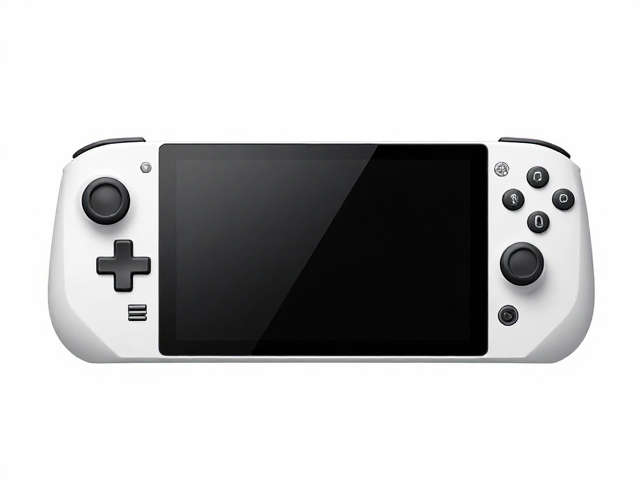
AYANEO系列掌机因其独特的Windows系统兼容性,成为了许多技术爱好者进行硬件改装与外观定制的首选平台。不同于传统封闭生态的游戏设备,AYANEO开放的系统架构允许用户像组装台式电脑一样对内部组件进行调整。常见的改装方向主要集中在存储扩容、内存升级以及外壳材质的替换上。许多用户会选择将原本的512GB SSD更换为1TB或2TB的高速NVMe固态硬盘,以容纳更多大型3A游戏。在外观方面,碳纤维背板、定制金属中框以及个性化按键贴纸成为了提升设备辨识度的主流方式。
硬件层面的DIY需要具备一定的动手能力,尤其是在处理主板与外壳的装配过程中。部分高阶玩家会尝试更换更高规格的内存条,尽管AYANEO的部分型号采用板载内存,但存储设备的升级相对便捷。改装过程中,散热模组的重涂或更换高性能硅脂也是常见操作,这有助于在高负载游戏下维持更稳定的帧率表现。通过拆解外壳,用户可以清理内部积灰,优化风道结构,从而间接提升设备的使用寿命和运行效率。
分辨率缩放与显示优化策略
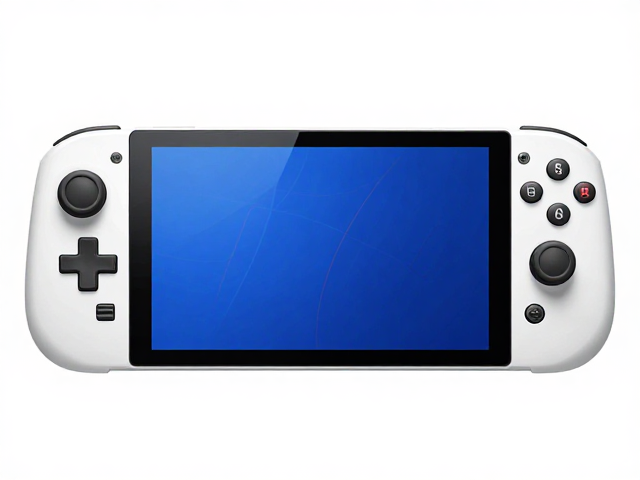
在掌机的小尺寸屏幕上运行高分辨率游戏,往往面临性能瓶颈与画面模糊的双重挑战。Windows系统的分辨率缩放功能成为平衡画质与流畅度的关键手段。通过调整游戏内的渲染分辨率,而非直接更改系统桌面分辨率,可以在GPU负载和视觉清晰度之间找到平衡点。例如,在1280x800物理分辨率的屏幕上,将游戏渲染分辨率设置为1600x900或1920x1080,并配合NVIDIA或AMD的控制面板进行动态分辨率缩放,能有效提升画面细腻度。
除了基础的系统设置,第三方工具如Reshader或NIMGameBoost等插件也常被用于进一步优化显示效果。这些工具允许用户自定义着色器脚本,调整抗锯齿、色彩饱和度以及动态模糊等参数,从而在低性能输出下模拟出接近原生高分辨率的视觉体验。对于AYANEO用户而言,合理配置Steam大屏模式下的渲染选项,能够更直观地管理不同游戏的缩放比例,确保在长时间游玩中减少眼部疲劳,同时最大化利用GPU算力。
极客DIY与系统底层调优
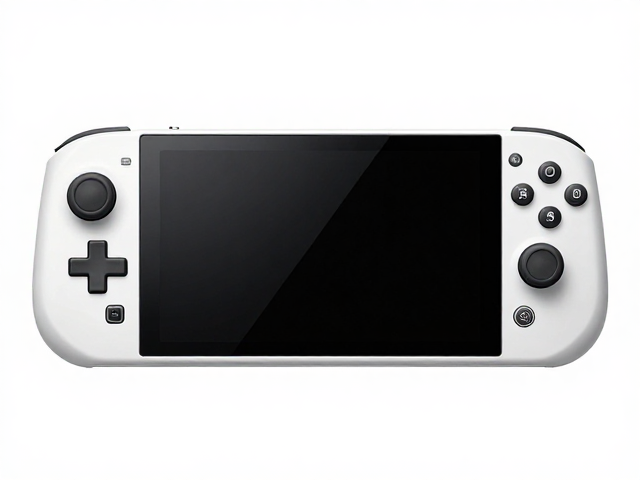
深入到系统底层,AYANEO用户常通过修改注册表或调整电源计划来挖掘设备潜力。Windows 11的调度器在面对掌机这种移动设备时,有时会导致功耗释放过于激进,影响续航。通过调整高级电源设置中的PCI Express链接状态电源管理,或禁用不必要的后台服务,可以显著降低待机功耗。此外,使用ThrottleStop或Intel XTU等工具限制CPU的最大功耗墙,能够在保证游戏核心帧率的同时,防止设备过热降频,这是一种典型的“以性能换稳定性”的极客玩法。
软件层面的定制还包括对游戏启动器的深度整合。许多玩家会将非Steam平台的游戏通过添加非Steam快捷方式的方式纳入Steam库,进而利用Steam的远程播放、家庭共享以及云存档功能。在AYANEO上,这种整合使得跨平台游戏体验更加统一。部分高阶用户还会编写简单的批处理脚本,在启动游戏前自动清理缓存、切换显卡驱动设置或调整屏幕刷新率,这种自动化流程极大地提升了日常使用的便捷性与效率,体现了DIY精神在数字娱乐领域的具体实践。