Windows掌机系统级优化策略 Windows操作系统在掌机设备上运行时,后台服务与电源管理机制会直接影响帧率稳定性。通过调整电源计划中的处理器最高状态,将AC与电池模式下的限制数值从默认的100%下调至99%,可以有效消除CPU睿频时的电压波动,从而减少游戏过程中的微卡顿现象。同时,禁用Windows Update的自动更新功能,能够防止后台静默下载占用磁盘读写资源,确保存储控制器专注于游戏
Windows掌机系统级优化策略
Windows操作系统在掌机设备上运行时,后台服务与电源管理机制会直接影响帧率稳定性。通过调整电源计划中的处理器最高状态,将AC与电池模式下的限制数值从默认的100%下调至99%,可以有效消除CPU睿频时的电压波动,从而减少游戏过程中的微卡顿现象。同时,禁用Windows Update的自动更新功能,能够防止后台静默下载占用磁盘读写资源,确保存储控制器专注于游戏数据的加载与读取。
显卡驱动的设置同样需要针对性调整。在NVIDIA控制面板或AMD Adren软件中,将电源管理模式强制设定为“最高性能”,可避免系统根据场景动态降低GPU频率导致的帧生成时间不均。对于Intel集成显卡用户,建议在系统图形设置中,为主流模拟器应用单独指定高性能处理器,防止系统错误地调用低功耗核心进行处理。此外,清理临时文件与禁用系统级视觉特效,能进一步释放内存带宽,为模拟器前端提供更充裕的资源调度空间。
主流模拟器多格式兼容性配置
RetroArch作为核心驱动型模拟器前端,支持FC、SFC、GBA、N64、PS1等数十种格式,其核心选择直接决定运行效率。在Windows掌机上,建议使用MAME作为街机模拟器首选,因其对ROM包兼容性极佳,配合KDE或FinalBurn Neo核心可流畅运行大量NeoGeo与Capcom游戏。对于Nintendo系列游戏,Lakka或Dolphin(Wii/NGC)在ARM架构或Intel核显设备上通常能提供比官方模拟器更稳定的帧率表现,特别是在处理高分辨率纹理时,通过降低内部分辨率倍率可显著提升流畅度。
PlayStation系列游戏在Windows掌机上的运行依赖于PPSSPP(PSP)与PCSX2(PS2)。PPSSPP对硬件要求较低,开启硬件渲染并调整缓冲高度即可在大多数掌机上实现满帧运行。PCSX2则对CPU单核性能要求较高,建议启用多线程处理,并根据掌机GPU型号调整GS插件渲染后端,Intel显卡用户通常选择DX11或OpenGL后端,而AMD用户可尝试Vulkan后端以提升渲染效率。此外,确保BIOS文件正确放置,是避免PS1和PS2模拟器无法识别或报错的关键步骤。
OLED与IPS屏幕替换与硬件评测
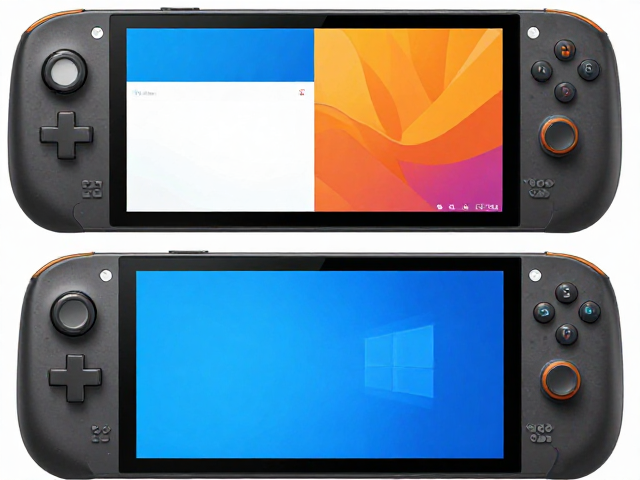
屏幕替换是提升掌机视觉体验的重要环节,OLED屏幕在对比度、黑位表现及色彩鲜艳度上优于传统IPS,尤其在暗场景游戏中能提供更深邃的黑色表现。然而,OLED屏幕存在烧屏风险,且长时间显示静态UI(如菜单界面)可能导致像素老化。替换时需确认屏幕排线接口定义与原机是否一致,常见型号如MSI Claw采用的OLED面板与ROG Ally的IPS面板在驱动协议上可能存在差异,需查阅具体主板电路图或社区共享的驱动文件。
IPS屏幕在亮度一致性、可视角度及无烧屏风险方面表现稳定,适合长时间游戏场景。替换IPS屏幕时,需关注面板分辨率与触控屏驱动兼容性。部分高分辨率IPS屏需要修改系统显示缩放比例或更新触控驱动才能确保触摸响应准确。此外,屏幕排线长度与固定螺丝孔位需与原机壳匹配,否则可能导致安装后屏幕松动或排线受力断裂。实际测试中,不同批次屏幕的色准存在差异,建议使用色彩校准工具进行白平衡调整,以确保游戏画面色彩还原准确。