SSD固态硬盘作系统启动盘,格式化与初始化全流程指南 在构建高性能计算环境时,将固态硬盘作为系统启动盘已成为主流配置选择,其卓越的读写速度能显著提升操作系统响应效率。然而,新购入的SSD或经过数据清理的硬盘在直接安装系统时,若未进行规范的底层初始化与分区格式化,极易引发引导失败或性能瓶颈。正确的初始化流程能确保硬盘控制器与文件系统之间建立最佳的数据映射关系,为后续Windows或Linux系统的
SSD固态硬盘作系统启动盘,格式化与初始化全流程指南
在构建高性能计算环境时,将固态硬盘作为系统启动盘已成为主流配置选择,其卓越的读写速度能显著提升操作系统响应效率。然而,新购入的SSD或经过数据清理的硬盘在直接安装系统时,若未进行规范的底层初始化与分区格式化,极易引发引导失败或性能瓶颈。正确的初始化流程能确保硬盘控制器与文件系统之间建立最佳的数据映射关系,为后续Windows或Linux系统的稳定运行奠定坚实基础。
实际操作前需确认硬盘接口类型与连接状态,目前主流为SATA及NVMe协议接口,二者在初始化时的指令集存在差异。通过主板BIOS或专用诊断工具识别硬盘型号与容量,可排除因固件版本过低导致的兼容性隐患。若硬盘为全新出厂状态,通常无需额外执行低级格式化,仅通过操作系统层面的分区表构建与卷标设置即可完成初步初始化,这一步骤能有效激活硬盘的TRIM指令支持,维持长期使用的读写一致性。
磁盘管理与分区策略制定
进入Windows系统后,通过右键点击“此电脑”选择“管理”,进而打开“磁盘管理”界面,是进行SSD分区的核心操作入口。在此界面中,新识别的硬盘通常显示为“未初始化”或“未分配”状态,系统会弹出初始化磁盘对话框,此处务必选择GPT(GUID Partition Table)格式而非传统的MBR,因为GPT支持超过2TB的单分区容量及UEFI引导模式,完美契合现代NVMe固态硬盘的特性。
分区策略需根据实际存储需求进行规划,建议将C盘设置为系统盘,容量大小应至少预留50GB至100GB,以容纳操作系统核心文件、虚拟内存页面文件及常用软件缓存。剩余空间可划分为D盘用于数据存储,这种逻辑分离能降低系统崩溃导致的数据丢失风险。在创建卷时,文件系统推荐选用NT格式,该格式对Windows系统优化极佳,支持大文件处理及细粒度的权限管理,避免使用ExFAT或FAT32导致的大文件写入限制或兼容性问题。
格式化选项与性能优化配置
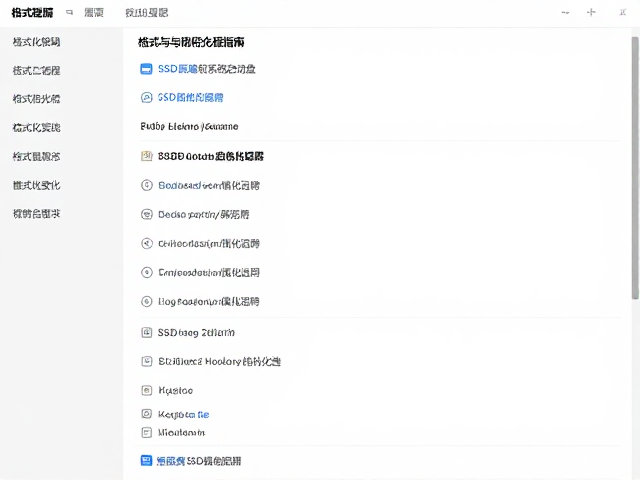
执行格式化操作时,分配单元大小应选择默认值或4096字节,这一设置与SSD内部NAND闪存芯片的页大小及磨损均衡机制高度匹配,能最大化提升数据读写效率。若选择过小的单元大小,会导致文件系统元数据碎片化,增加主控负担;而过大的单元大小则在存储大量小文件时造成空间浪费。格式化过程中勾选“执行快速格式化”可跳过坏扇区扫描,鉴于SSD无机械结构且无传统坏道概念,此操作既安全又高效。
初始化完成后,建议通过Windows内置的“优化驱动器”工具对系统盘执行一次TRIM指令操作,该指令通知SSD主控哪些数据块已无效,使其能在后台进行垃圾回收与整理,从而维持长期的高性能输出。对于NVMe硬盘,还需确认操作系统已启用AHCI模式而非IDE模式,这是发挥SSD并行处理能力的前提条件。此外,关闭系统索引服务对数据盘的影响,或调整虚拟内存至SSD,均可进一步释放系统资源,提升整体响应速度。
引导加载与系统安装验证
分区与格式化完成后,需通过系统安装介质启动计算机,在准备安装文件的界面中选择已创建的C盘分区。安装程序会自动处理引导记录(Boot Record)的写入,对于UEFI主板,会在ESP(EFI System Partition)分区中生成必要的引导文件,确保启动过程的稳定性。若使用第三方引导工具,需确保引导扇区与当前硬件环境兼容,避免因引导加载器版本过低导致无法识别NVMe协议硬盘。
系统安装过程中,SSD的高速特性体现在文件复制阶段,相比机械硬盘可节省大量等待时间。安装完成后首次进入桌面,应检查磁盘管理器中各分区状态是否均为“健康(原始)”,确认无未分配空间或隐藏的错误标记。通过运行磁盘清理工具移除安装过程中的临时文件,并检查系统事件查看器中是否有磁盘I/O错误日志,以此验证初始化流程的完整性,确保硬盘处于最佳工作状态。