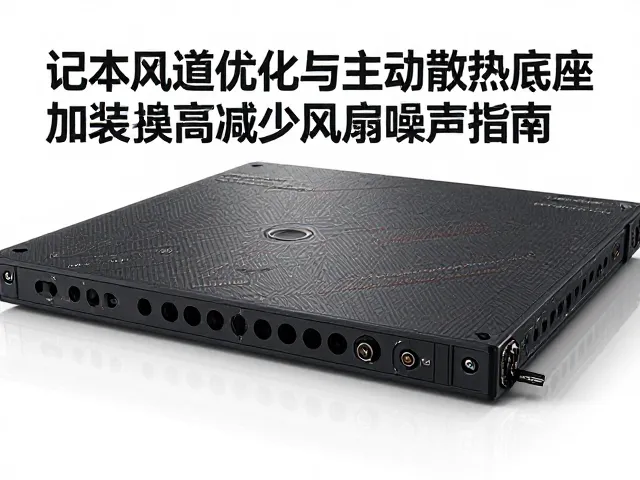
深入解析笔记本内部风道设计对散热效率的决定性作用
现代轻薄本与游戏本在机身堆叠时,内部空间利用率极高,这往往导致气流路径存在大量死角。散热模组通常由热管、散热鳍片和风扇组成,热量通过热管从CPU或GPU传导至鳍片,再由风扇强制空气流过鳍片带走热量。如果内部风道设计存在不合理,例如进风口与出风口距离过近导致热气回流,或者风扇转速与风压不匹配,就会造成局部积热。此时,即使风扇全速运转,由于气流效率低下,热量无法及时排出,传感器检测到温度升高便会进一步提高风扇转速,从而产生巨大的噪声。
优化内部风道的核心在于理顺气流逻辑,确保冷空气能顺畅进入热源区域,并让热空气快速排出。许多用户通过清理内部灰尘来初步改善,因为积灰会像绝缘层一样覆盖在鳍片表面,阻碍热交换并堵塞风道。使用压缩空气罐清理风扇叶片和鳍片间的灰尘,可以恢复原有的散热面积和通气率。对于具备一定动手能力的用户,重新涂抹高性能硅脂也是关键步骤,老旧硅脂干涸会导致热阻增加,迫使风扇更努力工作以维持温度,间接增加了噪音水平。
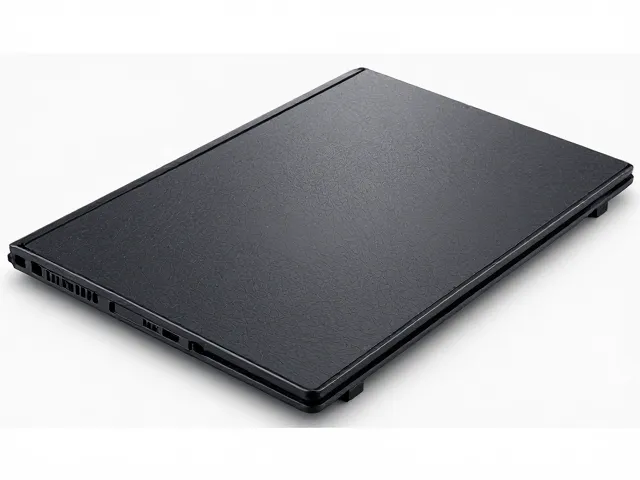
主动式风冷散热底座的选择逻辑与安装细节
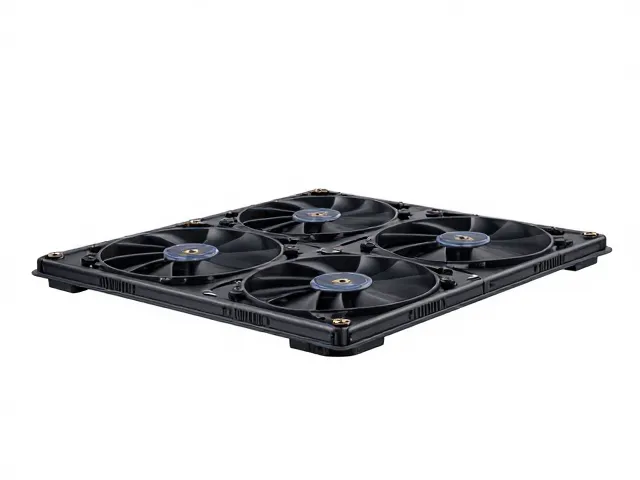
当内部维护无法完全解决问题时,加装主动式风冷散热底座是提升散热效率的有效外部手段。市面上的散热底座主要分为被动式(仅支架)和主动式(带风扇)两种,针对降噪需求,应优先选择带有大尺寸直流无刷电机(BLDC)风扇的型号。大尺寸风扇在相同风量下转速更低,产生的空气湍流更少,因此噪音显著低于小尺寸高频风扇。此外,底座风扇的风向应与笔记本内部风扇的风向形成互补,通常建议从底部向上或从侧后方辅助进气,以减轻笔记本内部风扇的风阻负担。
安装过程中,需注意散热底座与笔记本底部的贴合度以及高度调节。过低的角度可能导致笔记本底部与桌面之间形成密闭空间,反而阻碍空气流通。将笔记本架高至15-20度的倾斜角,不仅能利用热空气上升的物理特性辅助散热,还能改善人体工学视角。部分高端底座支持独立风速调节,用户可根据当前负载手动降低底座风扇转速,在静音与散热之间寻找平衡点。确保底座风扇与笔记本内部风扇的气流方向一致,避免产生内部气流对抗,这是发挥底座效能的关键。
系统级风扇策略调整与软件干预
硬件层面的优化需要配合软件层面的策略才能发挥最大奇效。操作系统内置的电源管理计划中,通常隐藏着风扇控制的核心逻辑。在Windows系统中,通过电源选项调整“平衡”或“节能”模式,可以降低处理器在高负载下的频率,从而减少发热源。对于更精细的控制,可以使用ThrottleStop、Intel XTU或AMD Ryzen Controller等第三方工具,限制CPU的最大睿频或降低核心电压。这种“降压降频”操作能在保持日常使用流畅度的同时,显著降低热量产生,使风扇无需高转速即可维持低温。
Linux用户或高级Windows用户可尝试使用Fancontrol等开源工具,自定义风扇转速曲线。通过读取硬件传感器数据,设定一个平滑的转速上升曲线,避免温度微小波动导致风扇转速剧烈跳变,这种“风哨”效应是噪声的主要来源之一。许多品牌自带的控制中心(如Lenovo Vantage、Dell Power Manager)也提供“静音模式”或“手动风扇控制”选项,这些官方工具通常经过底层驱动优化,比通用软件更稳定。定期更新主板BIOS,有时厂商会通过更新微代码修正风扇控制的算法,解决噪音过大的已知缺陷。
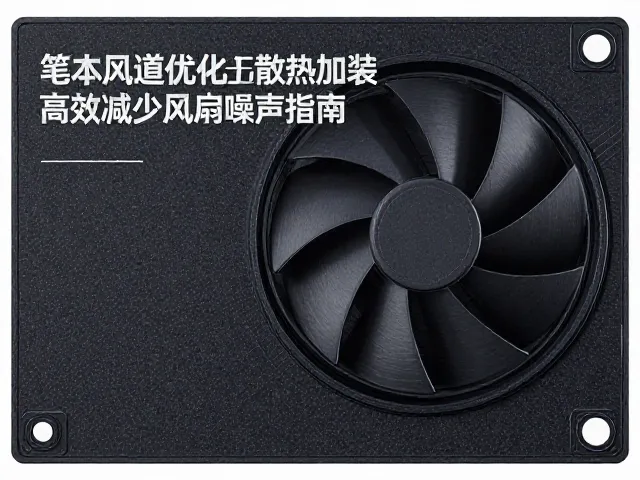
使用场景管理与物理降噪技巧
除了技术手段,改变使用习惯能从根本上降低风扇启动的频率。长时间进行轻度办公、网页浏览或视频播放时,完全不需要风扇介入。通过任务管理器监控后台进程,关闭不必要的自启动软件和高占用率的后台服务,可以减少CPU的空转发热。对于游戏或渲染等高负载场景,建议在散热良好的硬质平面(如玻璃桌、金属桌)上操作,避免在沙发、床单等柔软表面使用,因为这些材料会堵塞笔记本底部的进风口,导致内部温度迅速飙升,迫使风扇进入持续高噪状态。
物理隔音也是不可忽视的一环。虽然不建议对笔记本内部进行严密封堵,但可以在机箱外壳与桌面之间使用硅胶垫脚,减少震动传递。对于风扇噪声,若确认是某个轴承老化发出的异响,更换同型号静音风扇是终极解决方案,但需确保新风扇的尺寸、接口和电压与原厂一致。此外,保持环境通风,避免在狭小闷热的空间内长时间运行高负载任务,也是维持设备安静运行的重要外部条件。通过硬件维护、外设辅助、软件调控及场景管理的综合施策,可有效构建低噪高效的散热环境。